2014年6月26日 星期四

18/June in Fablab BCN - 來玩切切樂!Rhino之Fill / Surface 和 123D Make

今天的task是Anastacia安排我跟Lana合作,把一個模特兒的3D模型,用123D Make去切片,得出來的平面檔案,先排版後,再送去雷切,就可以玩拼拼樂了!

因為是要站立的人體模特兒,所以要先用Rhino把她的腳加個台子,會比較穩固,Anastacia隨意畫個底座,都相當有fu,不愧是建築背景

接下來要用三角形的面去跟模特兒的腳接合,要仔細去看怎樣接比較適合,我想這需要經驗,以及對立體的觀念,可以用 Fill 或是 Surface 去填滿表面,Lana貼心地分析兩者的差別,如果用Fill然後有破洞,代表這些點不是同一個平面,所以要先把模型轉成Nurb,手動選取三點,來接成表面

接好之後有可以用“What"指令來查驗有無漏洞

模型建好之後,就可以輸出成.stl檔案,轉到123D Make來做切片啦~
其實123D Make操作界面簡單易懂,只是手動部分有點不好找,因為他是放在跟設定片數或距離同一個下拉式選單,很容易誤以為只能三選一,不過其實可以先設定好大概的數量,最後再去手動微調

選定model尺寸,板材尺寸/厚度,
試試各種切片方式,
設定總片數或距離
切片角度也可以自由旋轉,

決定大致的切片效果後,然後轉到"Custom" ,用滑鼠選擇你要微調的部位(會反白),畫面下方會出面“add/ 垃圾桶“的選項,就可以依需要調整了,model會自動把脆弱的部分顯現藍色,是一個很貼心但是沒有很清楚說明的功能,我是在等開軟體的畫面中,意外看到的@@

都調整好之後,左邊最下方就是輸出平面圖檔, 123D Make的排版很智障,所以要輸出重新排,有三種檔案格式可供選擇,建議輸出為.EPS後,用 Illustrator排版,Iaac因為都是建築系學生,習慣是用Rhino,所以他們都輸出.DXF檔,原本是簡單的線條,用擅長3D構圖的Rhino跑,反而檔案變超大的,其實每種軟體設計就是給不同的工作,還是要因才適用啊~

2014年6月19日 星期四

16/Jun in FabLab BCN - Quick fit-in, sort out about accommodation, quick-learning

No matter which Fab lab you are, you will never get bored. There are always super cool projects running.
不管你在任何Fab lab,你永遠有學不完的新奇事物,永遠有非常厲害的高手隱藏在側


 今天是週一,即將要正式跟Tomas和Anya見面,心情非常緊張與沈重,一方面我的能力並不是明確有個名字的,像是機械或是電機,而是虛無縹緲的設計跟組織企劃,需要時間跟機會來展現,到底有沒有能力去參與???心裡不免擔心,加上住宿本來以為是有提供住宿的,結果民宿業者卻跟我提到錢的問題,那不是要自己找地方住???都需要趕快定案,又要配合同事的行動,其中的溝通協調完全殺死我的腦細胞啊~


幸好見到Tomas後,最擔心的住宿問題,Tomas很帥氣的說Iaac會處理,但是另一個問題來了 ,他們提供的宿舍,為在城市的另一端,叫做Valldaura的小山丘(https://m.facebook.com/valldauralabs?refid=17)有著”不為人知“的美景,幾乎沒有交通工具,更不用說天黑該如何上下山了....這樣一來,我根本沒有辦法獨立行動了....是不是應該找市區便宜的hostel,自己花錢租個地方,不然這個月大概都不用玩了


關於工作,倒是出乎意外的容易,剛好Anya需要製作贈品的袋子跟懶骨頭椅子,會車縫的我瞬間完成試做,反正材料也還沒有到達(!!),基本上我也沒有太多事情做,就先回民宿研究看看要住哪裡吧!

2014年6月16日 星期一

長程飛行之隨身必備小秘寶分享

要出發去Barcelona當FAB10的志工了,加上等機時間,預計要飛快20個小時,長途飛行雖然痛苦,不過做好多一點的準備,就可以讓飛行稍微舒服一點,跟大家分享我的個人撇步

文件的備份:這是旅行最要注意的重點,像護照,臺胞證,電子機票(寫明回程時間),飯店地址,公司信,邀請函....都要印一份帶在身上,雖然歐盟免簽是少了一點麻煩,但是卻是當地海關來審,雖然你飛了超遠,他們可以單憑懷疑你要打工,就把你踢回家,還要自己買票,想想還是滿可怕的,幸好我長得不像打工妹XD

轉機機場的規定:像這次轉機經過北京,就要準備臺胞證,像我的行動電源因為沒有註明電量,被留下來時,對方就是只看臺胞證,這是他的政治正確,不是這裡討論的重點,他們的服務態度是相當好的,有點出乎意外 XD

行動電源是最新的更改,由於鋰電池有危險性,台灣這邊是鋰電池都不可以上託運筆電相機電池,行動電源,任何都算

手提上機的話,台灣安檢沒有特別注意,但是北京則有要求特別拿出來檢查,也許是因為目的地是歐盟的規定可能不一樣,上面要註明電量不是高於32000mah,超過或是沒寫的話,有很貼心的30天免費寄物,回來再來領就好了(但是沒得用,哭哭)

轉機機場商店的營業時間:通常轉機到當地,時間可能都很晚了,機場商店一般都是10:30左右關門,買的就算了,吃的也關門就無人性啊~熬夜等班機,沒有熱食和咖啡怎麼行???所以如果是差不多的時間,都會先去買吃的,因為我常常遇到他們一瞬間就關店,廁所WIFI躺椅都是後面的事了XD

轉機機場商店的使用貨幣:我印象中的都會收美金+當地貨幣,但是北京就只收人民幣,連港幣都不行,幸好信用卡是萬能的,只是被收手續費罷了,錢可以解決的,都不是問題~

如果真的關了,只能依靠投幣機了,我沒去買過,不過搞不好這個”幣“...也是當地貨幣的零錢,很麻煩啊~所以手提行李中最好帶點巧克力,麵包啥的,幸好我入關時,在台灣免稅店先買了一包GODIVA的巧克力,陪我度過不少沒法買吃的卻需要體力的時刻,在緊急時刻有GODIVA,倍感幸福

飛行途中的困擾:空調冷,燈光太亮睡不著,水不夠喝
最早的時候,機上的毯子還算厚的,所以真的不夠保暖,再要一條就好了,後來不知怎樣,全都換成超薄超寬鬆的毛毯,再多條也沒有用,根本冷到睡不著,所以我都會帶一條迪卡儂的快速吸水毛毯,感覺佔空間,不過卷起來超小的,而且很保溫,就算到當地床不乾淨,浴室沒提供毛巾等等,都一併解決,用處很多,如果沒有毯子或毛巾,至少外套一定要備著

燈光方面,以前也是有眼罩拖鞋等可以提供,後來也沒有了...(看各家航空不同,還是可以問問),我的對應是戴帽子,遮光度高+不用整理頭髮+睡相很醜也不擔心:P

水的方面,是我這次新增的項目,就是帶個保溫瓶在身上,以前都一次討個兩杯水,免得空姐臭臉,可是飢渴如我還是覺得不夠,保溫瓶的好處是一次可以要很多,即使是熱的也不怕遇到亂流潑出來,環保又不用喝塑化劑,在轉機機場也會有飲水機可以補水,到當地也不用一直買水(歐洲買水不便宜)發現真是超好用的~撒花


筆+筆記本:紙筆是一個好像很容易到手,可是常常找不到的東西,有的地方會要求入境卡,這時候有筆就覺得太方便了,像去西班牙,我不想拿著手機問人,又講不好,就先把要去的站名跟票種寫大大的,一秒解決!


以上是我飛長程時會要放在隨身行李的小法寶~還有誰有我沒想到的小祕方的,快來分享!


2014年5月31日 星期六

CNC使用說明-XY軸跟Z軸設定方法


咦?不是要教怎麼使用CNC? 怎麼還沒教學,就出現ㄧ堆屑屑?

沒錯!就是要先跟大家提醒,

自己的屑屑自己清!

就算不想幫忙整理,自己製造的髒亂,請自行清乾淨,吸塵器用完,電源線也不要就插在插頭上不拔,可是很容易絆倒人的喔!
為了誘騙大家耐心看完有哪些地方要清理,內文中間有偷藏武功密輯(個人經驗心得)喔!ㄎㄎ


切記要機器停了才可以吸屑屑喔!銑刀在轉的時候最怕外力切入,一碰你就準備shopping新刀了!


台子上,墊底的材料上都算是明顯看得到的地方,相信大家都會清乾淨  


可是側邊藍色部份注意到了嗎?粉屑是不會放過任何一個地方的


 台子的下方,桌子邊緣也是很容易忘記的地方


 後方深處材料上也是有的


換個角度,從正後方來看,平台上都是,這是從正面吸不到的,要先把平台設定成view模式更好清,什麼是View模式?等等告訴你


刀架上,請小心清理


靠近我們的外側有屑屑,想當然爾,靠近牆面的內側也有屑屑!

還有地板也是要清一下喔~我自己是在工作前,先把CNC的台面上,一大堆有的沒有的東西都拿到電腦下方的架子,粉屑就不會沾在其他東西,增加清潔的份量,要偷懶就要先設想XD
感謝大家對機台的愛護,有好好照顧他,機器也會回饋,才不會動不動就當機喔~


現在進入正題,先設定XY軸,再設定Z軸,分開講是因為有一點小地方不一樣,要注意喔~


1.打開機台電源開關,在機台面對牆壁那一面,還要檢查跟電腦USB是否有連線妥當


2, Handy Panel畫面出現請你按Enter,按好等他開機一下下


3.一開機會預設在machine code的狀態,這樣是不能調整XY位置的,記得要改成User code,這裡是大家常常常常忘記的地方


4.按鍵盤上的Code system就可以改成用User來定義了


5.See~


6.按綠色X鍵,“>“在X軸,代表現在要移動X軸的位置


7.轉動圓盤,X軸會跟著移動,剛開始,千萬養成慢慢慢慢移動的習慣,沒有耐心,口袋就要有深度XD


8.把X軸移到物件的中央之後,按右上方的origin(被手指遮住了)


9.發現了嗎?X軸的數字變成O了!代表已經設定為原點


10.接下來,Y軸也是一樣的,先轉轉轉到物件中央,再按origin歸零


高度的Z軸可就不一樣了,如果不想噴錢,請仔細聽!

1.銑刀要用兩個板手固定上下方,再轉開,記得下方的手指要扶住銑刀


2.把圓圓的那個黃銅色的測量平台放在物件平坦的地方
按Z,然後慢~慢~用轉盤降低銑刀,直到離物件約1公分的高度


3.按鍵盤中間第一個按鍵,Z0 senior,聽到逼一聲即可


4.銑刀會自己下降到黃銅的平台上,一旦碰觸到平面就會自動往上“彈“昇,不要靠太近喔~
這樣就完成Z軸的設定了,是不是很簡單

“不需要“再去按Origin喔!


設定完之後,切記把黃銅圓台拿走,以免開始工作時,...恩,你知道的 


這樣設定好3軸之後,就可以去電腦開程式了,其實也是相當簡單,下集待續
***************************************************************

剛剛說要給秘技嘛~就是介紹 Handy panel 的 Menu 的用法
按右下角的Menu頁面
會有三個選項+回上頁
一樣是用轉盤選擇,確認按Enter

第一個是View,就是把整個工作平台往外推出,方便你黏貼物件,檢查物件切割狀況,以及清潔底部平台:-)


 View會讓工作平台往外推到底


User-XY跟Machine-XY指的就是把銑刀移到User或電腦設定的XY位置
這樣就可以確定我們當初設定的位置有無錯誤


切完了,也吸乾淨了


將刮刀放入物件下方任一角,再用鎚子輕輕敲開,就可以拆下來了


本來以為CNC很難操作,所以畫地自限,都不敢去學,實際花了時間看看操作手冊之後,發現真是超簡單的!大家也一起來玩吧!

2014年3月25日 星期二

How to convert 2D (.ai) files to 3D (.stl) files

Updated-
Thanks Sam's advice. It is much easier to use Rhino than Blender in this section, so I put the easier part in front to save time. However, it is recommended to have a look the whole article. Some detail may help.
Also, Thanks Sky helps me a lot and John checked each point!
______________________________________________________


To create your file as normal in Illustrator. Remember to set it in actual size.

Download Rhino ( Free beta version in Mac now!! Oh ya~)

Open your file.

Move mouth to commend line. Type "select all"


Type "group"


Type "extrude curve"


Set the value for height


Like this!


Export into .STL


Down!


______________________________________________________

When creating a complicated curve, people who is familiar with Illustrator and Photoshop might prefer to use the pen tool in 2D softwares than in 3D environment. In brief, you just need to save your vector file as a .svg file at 2D applications, then you should be able to import it at any 3D applications, extrude the height and export it as a .stl model. (*1)

It seems to be easy, however, things are never as smooth as I expected. After failed many many times, I would like to re-organgize the methods step by step with some tips. Hope it will be help for you.


Open your .ai file in Illustrator and check following steps to reduce the chance of failure when generating G-code.


1.Try to simplify anchor points. 
Using as less points as you can. Make sure there are NOT two points at the same place.


Some points are unnecessary.


Simplified path


2.The path cannot be overlapped. 
Once the curve has been extruded to a 3D model, overlapped path would become crossed faces. Of course, it cannot be printed out properly.


It looks fine in 150%


In fact, the curve is overlapped after zoom in.


3.Group all separate paths in once. 
Do not add extra filters or pathfinder. Do not group your design repeatedly.


Press "V" to select mode


"Ctr+A" to select all-->Press the R key-->"Group"


Releasing compound paths first if needed.  Press the R Key-->Release compound path


All above preparation are in avoid of failure when Slicer generating the G-code. This is what happened to me all the time. :-(


Save your vector files into .svg files


File-->Save as-->Format(drop box)-->SVG


Converting .svg files into .stl model files by Blender


1.Open Blender
Delete the default box.


Press the right mouse button to select the box.(the edge become orange means being selected.)--> Press speed key "X" to delete it.


2.File-->import-->svg files-->choose your file


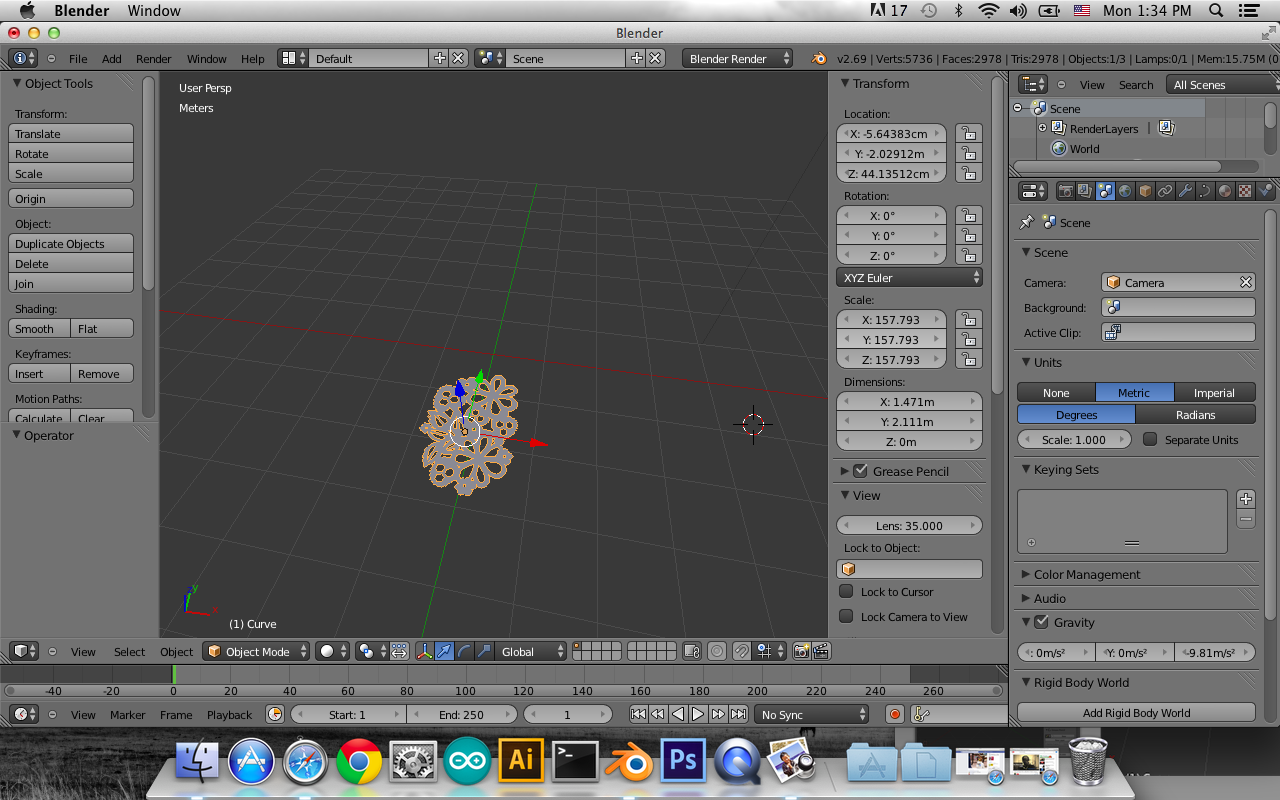
It looks like nothing in the file. Don't worry. It is too small to see. Press the right mouse button to select the center of the screen. -->Press "S" n drag the mouse to enlarge it roughly. -->Press the left mouse button to confirm.


3.Change the origin of the object


When the object become seeable, you may notice that the origin is locked to the center of the screen, NOT in the center of the object. It is kind of annoying when setting exact size. Normally I will move it to the center of the object first. This is how we do:


Bottom line-->Object-->Transform-->Origin to center of the mass


Closer view


4. Set exact size


On the right side of screen-->choose the third icon "Scene"-->"Unit" --> "Metric"


5. Press "N" on screen, "Transform" table will pop out 
The unit of dimension is "meter",  you could press the column and insert the size you want. However, 1 m = 1 cm in actual size in Slicer. Make sure you set the right size in X and Y axis. Z axis needs to extrude    first.  


6. Extrude the height


On the right side of screen-->choose " curve" -->Geometry-->Extrude


7. Convert curve to mesh
Select your object-->Press "Alt+C"-->Mesh from Curve/ Meta/ Surf/ Text
If the viewpoint shading is in "Solid",  we cannot see the difference. Just if you are interested, you may try the following steps to see the difference. 


The bottom line-->viewpoint shading changes from "Solid"  to "Wireframe"


Closer view of curve wireframe


Closer view of mesh wireframe
Now the top and bottom have been filled with faces.


8.File-->Export-->.stl file

Congratulation!!! Now your files are ready to be printed by 3D printer, or be cut by CNC finally.


Those tips are just my personal experience. I still don't fully understand some of them. If anyone would like to share your experience with me, you are more than welcome to leave comments! Let's MAKELEARN and SHARE


*1 Big thanks to these useful bloggers!
Reference:


http://www.katsbits.com/tutorials/blender/metric-imperial-units.php
http://www.instructables.com/id/A-Printed-Logo-Engineered-from-2D-into-a-3D-Object/step16/Image
http://www.youtube.com/watch?v=5EOQFzsLjKI&noredirect=1
http://wiki.blender.org/index.php/User:Rayek/Doc:2.6/Manual/Interface/Units